Gemini、チャット以外に何ができる? カメラ・Gmail・資料まで
Geminiは会話だけでなく、スマホのカメラ、GmailやGoogle Docs、画像・動画、長期プロジェクトの整理にも使えます。身近な利用場面と注意点を紹介します。
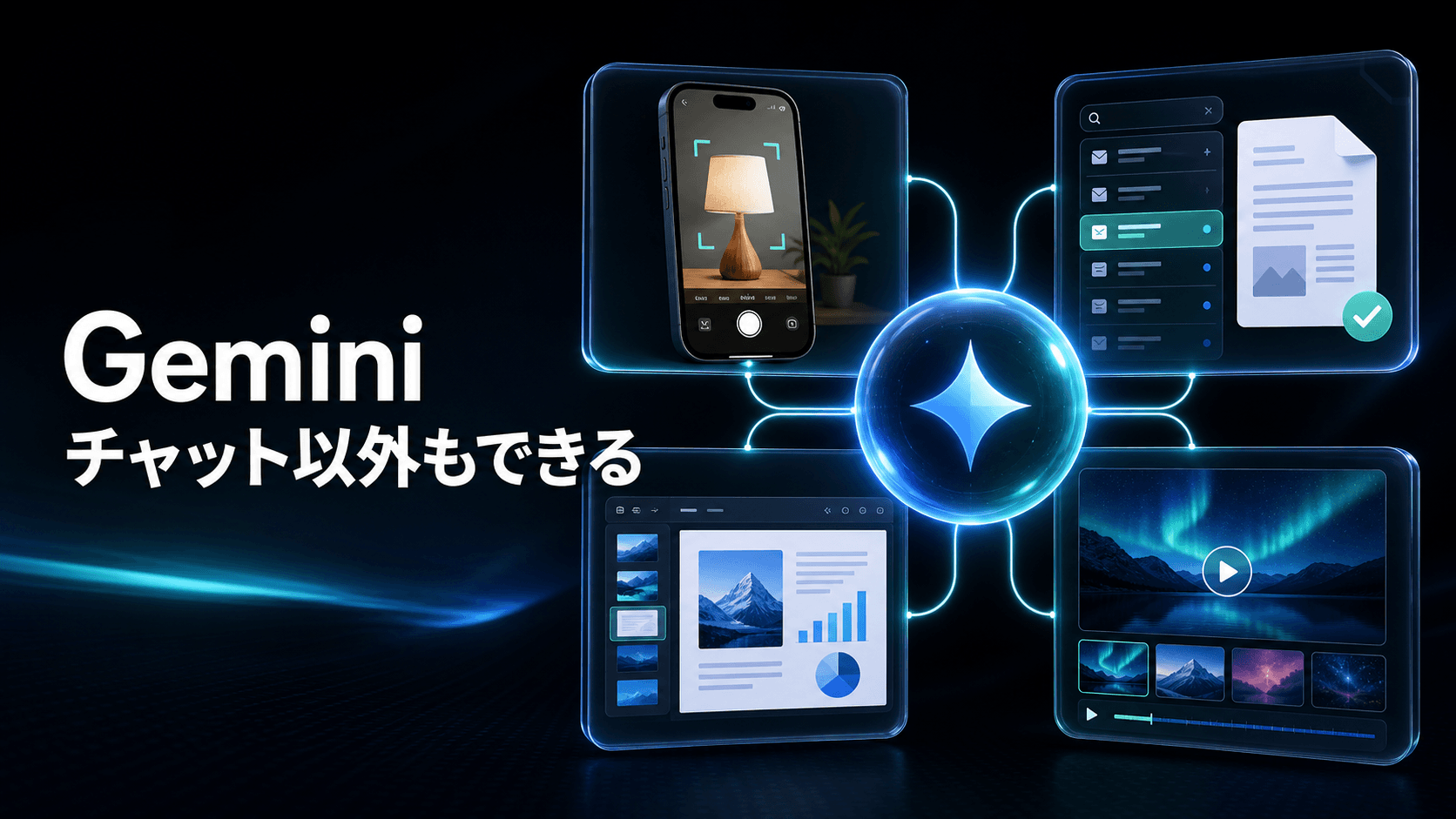
Summary / 実務での要点
3行で言うと、Geminiは質問に答えるチャットだけでなく、スマホのカメラで見ている物を説明し、GmailやGoogle Docsを横断し、画像・動画や資料づくりまで手伝う道具へ広がっています。まずは「目の前の物を見せる」「メールを整理する」「資料のたたき台を作る」のどれか1つから試すと、変化を実感しやすくなります。
まず、何が変わっているのか
Tom's Guideは2026年7月6日、Geminiで利用できる13の機能を紹介しました。記事では、音声会話、スマホのカメラや画面共有、調査、画像・動画生成、プロジェクト整理、GmailやGoogle Docsとの連携などが挙げられています。
大きな変化は、AIを開いて文章を入力するだけでなく、見ている物、使っている画面、保存している資料を起点に相談できることです。ただし、一部機能にはGoogle AIの有料プランが必要です。
生活では「見せて聞く」が使いやすい
説明しにくい家電の表示、植物、車の部品、スマホ画面のエラーなどは、カメラや画面共有で見せると質問しやすくなります。料理中や移動中は、Gemini Liveで声のまま相談する使い方もできます。
旅行の候補整理、買い物比較、写真の明るさや背景の修正など、日常の小さな判断にも使えます。答えが重要な場合は、公式情報や専門家による確認を省かないことが大切です。
仕事ではメール・資料・プロジェクト整理から
Gmailの長いやり取りを要約し、Google Docsの情報を使って返信や資料構成の下書きを作れば、読む時間と書き始める時間を減らせます。継続案件は、関連ファイルと会話をプロジェクト単位でまとめると文脈を渡しやすくなります。
動画や画像の生成は、プレゼンのイメージづくりやSNS案の試作に向いています。完成品として扱うのではなく、担当者が内容、著作権、誤情報を確認する前提で使います。
企業導入では、便利さより先にデータ範囲を決める
メールや資料と連携できるほど便利になりますが、顧客情報、契約情報、未公開資料まで無制限に渡す運用は避ける必要があります。利用アカウント、連携先、入力可能な情報、承認者を決めてから広げます。
FDE AI/DXでは、AI機能の紹介だけで終わらせず、どの業務で使い、誰が確認し、どの指標で効果を測るかまで現場の業務フローとして設計します。